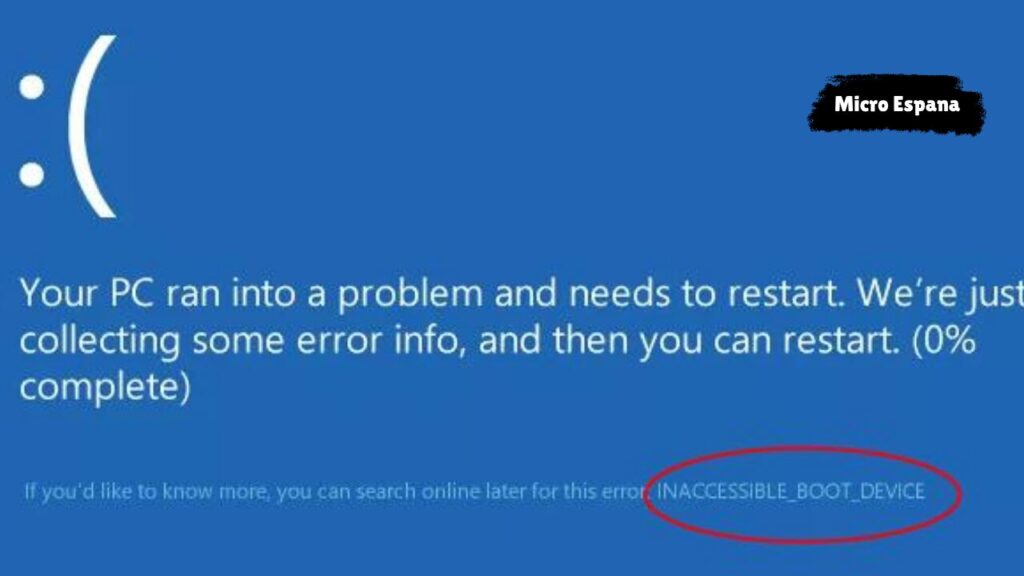
Los errores de arranque en Windows 11 (y Windows 10 hasta octubre 2025) pueden ser frustrantes, causando pantallas azules (BSOD), bucles de reinicio o mensajes como “No se puede iniciar Windows”.
En 2025, con el fin del soporte de Windows 10 acercándose, estos problemas suelen deberse a archivos corruptos, hardware defectuoso o actualizaciones fallidas.
Esta guía detalla soluciones paso a paso, desde herramientas nativas hasta comandos avanzados, para usuarios en España que buscan recuperar el acceso al sistema rápidamente. Integración con el calendario de Outlook: Simplifica la programación
Causas comunes de errores de arranque
Los errores de arranque incluyen:
- Pantalla azul (BSOD): Errores como DRIVER_IRQL_NOT_LESS_OR_EQUAL o CRITICAL_PROCESS_DIED.
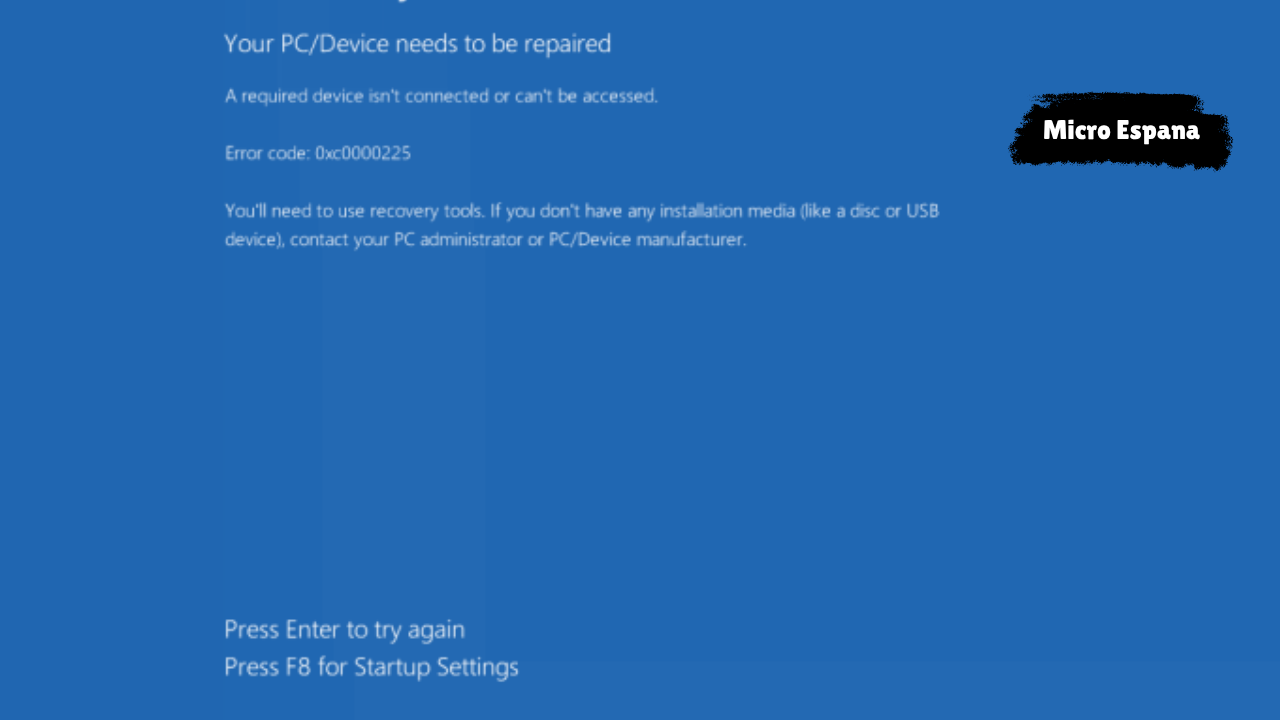
- No se puede iniciar: Mensajes como “Bootmgr is missing” o “Windows failed to start”.
- Bucles de reinicio: El PC se reinicia repetidamente sin cargar Windows.
- Código de error: 0x0000007B (driver incompatible) o 0xC0000005 (memoria corrupta).
Causas frecuentes:
- Archivos del sistema corruptos (actualizaciones, malware).
- Disco duro/SSD defectuoso.
- Drivers incompatibles.
- Hardware nuevo no reconocido.
Ejemplo: Un BSOD con “DRIVER_OVERRAN_STACK_BUFFER” tras una actualización de GPU indica drivers corruptos.
| Error | Causa común | Síntoma |
|---|---|---|
| BSOD | Driver corrupto | Pantalla azul con código |
| Bootmgr missing | Boot sector dañado | Mensaje de error al arrancar |
| Bucles | Configuración fallida | Reinicio infinito |
Soluciones básicas (5-10 minutos)
1. Arranque en modo seguro
El modo seguro carga Windows con drivers mínimos, útil para diagnosticar.
- Reinicia el PC y presiona F8 o Shift + Reiniciar (desde pantalla de inicio).
- Selecciona Solucionar problemas > Opciones avanzadas > Configuración de inicio > Reiniciar.
- Presiona 4 o F4 para modo seguro.
- Una vez en modo seguro, desinstala drivers recientes (Administrador de dispositivos > Clic derecho > Desinstalar).
Ejemplo: En modo seguro, desinstala un driver NVIDIA defectuoso y reinicia normalmente.
2. Reparación automática de inicio
Windows intenta reparar fallos de arranque automáticamente.
- En el menú de recuperación (Shift + Reiniciar), selecciona Solucionar problemas > Opciones avanzadas > Reparación de inicio.
- Espera a que escanee y repare.
Ejemplo: Repara un “Bootmgr is missing” restaurando el sector de arranque.
Soluciones avanzadas (10-30 minutos)
1. Usar el símbolo del sistema para reparaciones
Accede a CMD en recuperación para comandos manuales.
- En Opciones avanzadas > Símbolo del sistema.
- Identifica la letra de la unidad de Windows (usa
dir C:; prueba C:, D: si no). - Ejecuta:
bootrec /fixmbr bootrec /fixboot bootrec /scanos bootrec /rebuildbcd - Reinicia.
Ejemplo: bootrec /rebuildbcd reconstruye el BCD para “Windows failed to start”.
2. Reparar archivos del sistema
Usa DISM y SFC para corregir corrupción.
- En CMD de recuperación:
DISM /Online /Cleanup-Image /RestoreHealth sfc /scannow /offbootdir=C:\ /offwindir=C:\Windows - Reinicia.
Ejemplo: DISM repara archivos corruptos causantes de BSOD.
3. Restaurar desde punto de restauración
Revierte cambios recientes.
- En Opciones avanzadas > Restaurar sistema.
- Selecciona un punto anterior al error.
- Sigue las instrucciones.
Ejemplo: Restaura a un punto antes de una actualización problemática.
4. Restablecer Windows
Mantiene archivos pero elimina apps.
- En Opciones avanzadas > Restablecer este PC.
- Elige “Conservar mis archivos”.
- Sigue el proceso (20-60 minutos).
Ejemplo: Restablece tras malware, conservando documentos.
Soluciones para hardware
1. Verificar disco duro
Usa CHKDSK para reparar sectores defectuosos.
- En CMD de recuperación:
chkdsk C: /f /r - Reinicia para que escanee.
Ejemplo: Corrige errores de disco causantes de arranque fallido.
2. Probar memoria RAM
- Busca “Diagnóstico de memoria de Windows” y ejecútalo.
- Reinicia para el test.
Ejemplo: Detecta RAM defectuosa si hay BSOD repetidos.
3. Actualizar BIOS
- Descarga la BIOS desde el fabricante (ASUS, MSI).
- Sigue instrucciones para flash (con precaución).
Ejemplo: Una BIOS desactualizada causa incompatibilidad con Windows 11; actualiza para soporte.
Consejos para prevenir errores de arranque
- Mantén actualizaciones: Instala parches mensuales en Windows Update.
- Respalda regularmente: Usa OneDrive o Copia de seguridad y restauración.
- Actualiza drivers: Desde fabricantes (NVIDIA, Realtek).
- Evita software pirata: Puede causar corrupción.
- Migra a Windows 11: Antes de octubre 2025 para soporte.
Ejemplo: Respalda semanalmente y actualiza drivers para evitar fallos.
Conclusión
Los errores de arranque en Windows 11/10 se resuelven con modo seguro, reparación automática, comandos en CMD (bootrec, DISM) o restablecimiento. En 2025, con el fin de Windows 10, migra a Windows 11 para estabilidad. Verifica hardware con CHKDSK y diagnóstico de memoria, y respalda datos para recuperación rápida. Estas soluciones mantienen tu PC accesible.
Preguntas frecuentes
- ¿Qué hacer si el PC no arranca?
Usa Shift + Reiniciar para opciones avanzadas. - ¿Bootrec repara todo?
No; combina con DISM para corrupción de archivos. - ¿Windows 11 tiene menos errores de arranque?
Sí, gracias a Secure Boot y TPM 2.0. - ¿Cómo prevenir BSOD?
Actualiza drivers y escanea malware con Defender.