La cantidad de discos duros que un PC puede soportar depende de factores como la placa base, la fuente de alimentación, el espacio físico en el chasis y las conexiones disponibles.
En 2025, con tecnologías modernas y configuraciones avanzadas, esta guía detalla cuántos discos duros puedes instalar, los tipos de almacenamiento compatibles y cómo maximizar el rendimiento en sistemas Windows.
Check More Here:- ¿Cómo Saber si Alguien Está Minando en Mi PC? – Guía Completa 2025
Factores que determinan la cantidad de discos duros
| Factor | Descripción | Impacto |
|---|---|---|
| Puertos SATA | Número de puertos en la placa base | Limita conexiones directas |
| Espacio físico | Bahías de 3.5” o 2.5” en el chasis | Restringe instalación física |
| Fuente de alimentación | Potencia disponible (W) | Soporte para múltiples discos |
| Conexiones M.2/NVMe | Puertos M.2 en la placa base | Permite SSDs adicionales |
| Controladores RAID | Soporte para configuraciones RAID | Expande capacidad lógica |
1. Puertos SATA
- Descripción: La mayoría de las placas base modernas ofrecen entre 4 y 8 puertos SATA para conectar discos duros (HDD) o SSDs SATA. Placas de gama alta pueden tener hasta 12 o más.
- Límite: Cada puerto SATA soporta un dispositivo. Si tienes 6 puertos, puedes conectar hasta 6 discos SATA.
- Solución para más discos: Usa un controlador SATA adicional o una tarjeta de expansión PCIe con puertos SATA.
2. Espacio físico en el chasis
- Descripción: Las bahías de 3.5” (HDD) y 2.5” (SSD) en el chasis determinan cuántos discos puedes montar físicamente.
- Límite: Torres ATX suelen tener 2-6 bahías, mientras que mini-ITX pueden tener solo 1-2.
- Solución: Usa adaptadores de bahías o carcasas externas conectadas por USB o eSATA.
3. Fuente de alimentación
- Descripción: Cada disco duro consume entre 5-15W (HDD) o 2-5W (SSD). Una fuente de 500W puede soportar múltiples discos, pero fuentes de baja potencia limitan la cantidad.
- Límite: Verifica la capacidad en vatios y los conectores de alimentación SATA/Molex.
- Solución: Actualiza a una fuente de mayor capacidad (750W+ para configuraciones avanzadas).
4. Puertos M.2/NVMe
- Descripción: Los SSDs M.2 (SATA o NVMe) usan ranuras específicas en la placa base, no ocupando puertos SATA ni bahías.
- Límite: Placas base suelen tener 1-4 ranuras M.2.
- Solución: Usa tarjetas PCIe M.2 para agregar más ranuras.
5. Configuraciones RAID
- Descripción: RAID (0, 1, 5, 10) permite combinar múltiples discos en un solo volumen lógico, aumentando capacidad o redundancia.
- Límite: Requiere soporte en la placa base o un controlador RAID dedicado.
- Solución: Configura RAID en la BIOS o con software en Windows 11 Pro for Workstations.
Número máximo de discos duros por tipo de PC
| Tipo de PC | Discos SATA | Discos M.2 | Total estimado |
|---|---|---|---|
| Mini-ITX | 2-4 | 1-2 | 3-6 |
| Micro-ATX | 4-6 | 2-3 | 6-9 |
| ATX (gama media) | 6-8 | 2-4 | 8-12 |
| ATX (gama alta) | 8-12 | 3-6 | 11-18 |
| Servidor/Estación de trabajo | 12+ | 4+ | 16+ |
- Mini-ITX: Limitado por espacio y puertos, ideal para configuraciones compactas con Microsoft Windows 11 Home OEM.
- ATX/Servidor: Soporta múltiples discos, ideal para Windows 11 Enterprise o Windows 11 Pro for Workstations.
Pasos para instalar discos duros adicionales
- Verifica compatibilidad:
- Consulta el manual de la placa base para conocer el número de puertos SATA y M.2.
- Usa PC Health Check para confirmar soporte con Windows 11.
- Adquiere discos:
- HDD (3.5”) para gran capacidad.
- SSD SATA (2.5”) o M.2 NVMe para velocidad.
- Conecta físicamente:
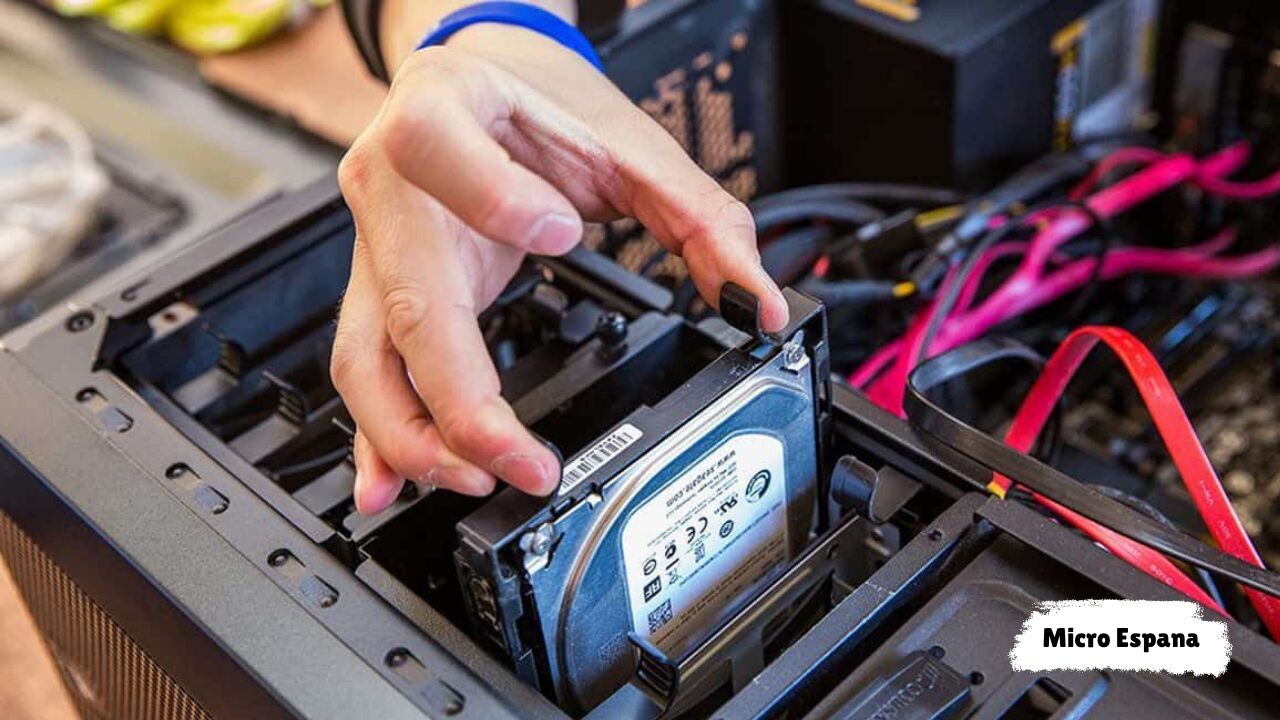
- Apaga el PC y conecta los discos a los puertos SATA/M.2.
- Asegura los discos en las bahías con tornillos o soportes.
- Configura en BIOS:
- Ingresa al BIOS (F2, DEL) y verifica que los discos sean detectados.
- Habilita AHCI para SSDs o RAID si aplica.
- Inicializa en Windows:
- Abre “Administración de discos” (Windows + X).
- Inicializa y formatea los discos nuevos en NTFS o GPT.
- Optimiza con Windows 11:
- Instala Microsoft Windows 11 Home OEM o Windows 11 Enterprise para gestionar discos eficientemente.
Solución de problemas comunes
| Problema | Causa | Solución |
|---|---|---|
| Disco no detectado | Cable suelto o puerto deshabilitado | Verifica conexiones; habilita puerto en BIOS |
| Falta de energía | Fuente insuficiente | Actualiza a una fuente de 750W+ |
| Límite de puertos SATA | Placa base saturada | Usa tarjeta PCIe SATA o NAS externo |
| Error de formato | Disco no inicializado | Usa “Administración de discos” para inicializar en GPT |
Consejos para optimizar almacenamiento
- Combina HDD y SSD:
- Usa SSD para el sistema operativo (Windows 11 Pro for Workstations) y HDD para almacenamiento masivo.
- Configura RAID:
- RAID 0 para velocidad, RAID 1 para redundancia, RAID 5 para balance.
- Usa almacenamiento externo:
- Conecta discos vía USB 3.0 o Thunderbolt para capacidad adicional.
- Monitorea salud del disco:
- Usa herramientas como CrystalDiskInfo para verificar el estado de los discos.
Conclusión
Un PC puede soportar desde 3 hasta más de 16 discos duros dependiendo de la placa base, el chasis y la fuente de alimentación. Con configuraciones modernas y sistemas como Microsoft Windows 11 Home OEM, Windows 11 Enterprise, o Windows 11 Pro for Workstations, puedes maximizar el almacenamiento para gaming, trabajo o servidores. Verifica las especificaciones de tu hardware y sigue esta guía para instalar y gestionar discos duros eficientemente.
Preguntas frecuentes
¿Cuántos discos duros soporta una placa base ATX estándar?
Entre 6 y 12 discos, dependiendo de los puertos SATA y M.2 disponibles.
¿Puedo usar SSD y HDD juntos en Windows 11?
Sí, combina SSD para velocidad y HDD para capacidad, optimizado con Windows 11 Home OEM.
¿Qué hago si mi PC no detecta un nuevo disco?
Verifica cables, habilita el puerto en BIOS y usa “Administración de discos” para inicializar.
¿Es mejor RAID o discos individuales?
Depende: RAID 0 para velocidad, RAID 1 para seguridad. Windows 11 Pro for Workstations ofrece soporte avanzado para RAID.