Windows es, en general, bastante bueno. Hay una razón por la que ha seguido siendo el sistema operativo de PC número uno durante décadas, y no es porque Microsoft venció a la industria con prácticas comerciales despiadadas en los años 90. De todos modos, no solo eso: es porque el software ha innovado suave pero constantemente desde entonces, y se ha vuelto, bueno, ¡bastante bueno! Pero siempre puede ser mejor.
Os desenvolvedores externos estão sempre procurando maneiras de aprimorar o Windows. A Microsoft até pegou emprestadas algumas de suas ideias em algumas ocasiões. O UltraMon é um ótimo exemplo: a Microsoft copiou suas barras de tarefas de vários monitores para o Windows 8. Mas ainda há muitas ferramentas que podem tornar o Windows 10 ou 11 mais fácil de usar, desde o novato mais básico até o usuário avançado mais experiente do escritório.
Aqui estão cinco ferramentas para usuários avançados que são pequenas, simples e gratuitas (embora a maioria dos desenvolvedores aceite doações se acharem que seu software é valioso). Melhor ainda, todas elas funcionam com o Windows 10 e 11.
Veja como você pode obter o Windows de forma barata (ou até mesmo gratuita)
SoundSwitch: troque rapidamente os dispositivos de som com um comando de teclado
O Windows ainda não é muito bom em gerenciar mais de um dispositivo de som. Mesmo no Windows 11, são necessários pelo menos três cliques para alternar, por exemplo, dos alto-falantes do laptop para os fones de ouvido Bluetooth ou vice-versa. (Embora isso possa ser corrigido em uma versão mais recente do Windows em 2023). ) Isso pode se tornar obsoleto rapidamente se você alternar regularmente entre alto-falantes e fones de ouvido para videoconferência.
PowerToys: um conjunto de utilitários úteis para Windows
O PowerToys é uma coleção de ferramentas que a Microsoft desenvolve e mantém para usuários avançados. Ela inclui recursos como o FancyZones (um gerenciador de janelas personalizado), o PowerRename (um renomeador de arquivos em massa), o Image Resizer (uma ferramenta de redimensionamento rápido de imagens), o Color Picker (uma ferramenta de seleção de cores) e muito mais. Você pode baixar o PowerToys do GitHub e instalá-lo em seu PC com Windows 10 ou 11. Você também pode personalizar as configurações e os atalhos de teclado de cada ferramenta.
Wox: um lançador avançado para Windows
O Wox é um iniciador que permite que você acesse rapidamente arquivos, pastas, aplicativos, páginas da Web e muito mais com um único toque de tecla. Você também pode usar complementos para ampliar sua funcionalidade, como pesquisar no Google, Wikipedia, YouTube, Spotify etc. O Wox é semelhante ao Spotlight no macOS ou ao Alfred no Linux. Você pode baixar o Wox do site deles e instalá-lo em seu PC com Windows 10 ou 11. Você também pode alterar o tema, o idioma e a tecla de atalho do Wox.
AutoHotkey: uma linguagem de script para automatizar tarefas no Windows
O AutoHotkey é uma linguagem de programação que permite que você crie macros e automatize tarefas no Windows. Você pode usá-la para remapear teclas, criar atalhos personalizados, manipular janelas, controlar o mouse e o teclado e muito mais. O AutoHotkey é muito avançado e flexível, mas também requer algumas habilidades de codificação para ser usado. Você pode baixar o AutoHotkey do site deles e instalá-lo em seu PC com Windows 10 ou 11. Você também pode encontrar tutoriais e scripts no fórum e no wiki.
Todo: uma ferramenta de pesquisa de arquivos rápida e leve para Windows
O Everything é uma ferramenta de pesquisa de arquivos que pode localizar qualquer arquivo ou pasta no PC com Windows em segundos. Ele usa um banco de dados para indexar seus arquivos e pastas, o que o torna muito mais rápido do que a pesquisa integrada do Windows. O Everything também oferece suporte a operadores de pesquisa avançada, filtros, marcadores e opções de exportação. Você pode baixar o Everything em seu site e instalá-lo em seu PC com Windows 10 ou 11. Você também pode alterar a aparência, o comportamento e as teclas de atalho do Everything.
SoundSwitch: Alterne dispositivos de som com um atalho de teclado
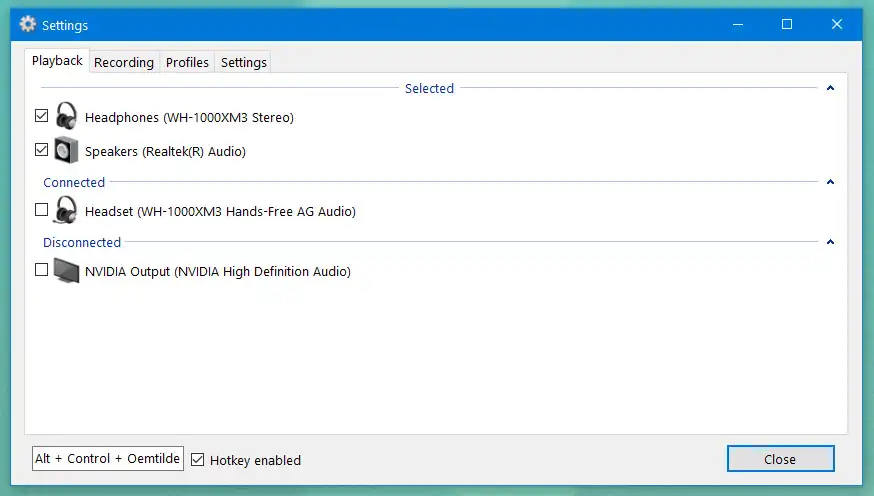
Você já quis mudar rapidamente de alto-falantes para fones de ouvido, ou vice-versa, sem ter que abrir o menu de som do Windows? O SoundSwitch, do desenvolvedor Antoine Aflalo, resolve isso. Depois de instalado, o pequeno programa fica na barra de ferramentas, esperando que você digite um atalho de teclado (eu uso Ctrl + Alt + ~). Quando você o fizer, ele alternará entre qualquer número de dispositivos de som, sem a necessidade de entrar no incômodo menu de som. O SoundSwitch também oferece suporte a uma lista separada de dispositivos de gravação com seu próprio atalho, e está sendo constantemente atualizado e aprimorado.
SpaceSniffer: Localize os arquivos que ocupam seu disco rígido
Gerenciar o espaço de armazenamento do seu computador é uma experiência de tudo ou nada. O Windows informa quanto espaço resta no disco e pronto; cabe a você mergulhar em um milhão de diretórios e limpar o lixo quando ficar sem espaço. O SpaceSniffer (tente não rir) da Uderzo Software resolve isso examinando um disco inteiro e apresentando seus arquivos e pastas em uma grade visual.